

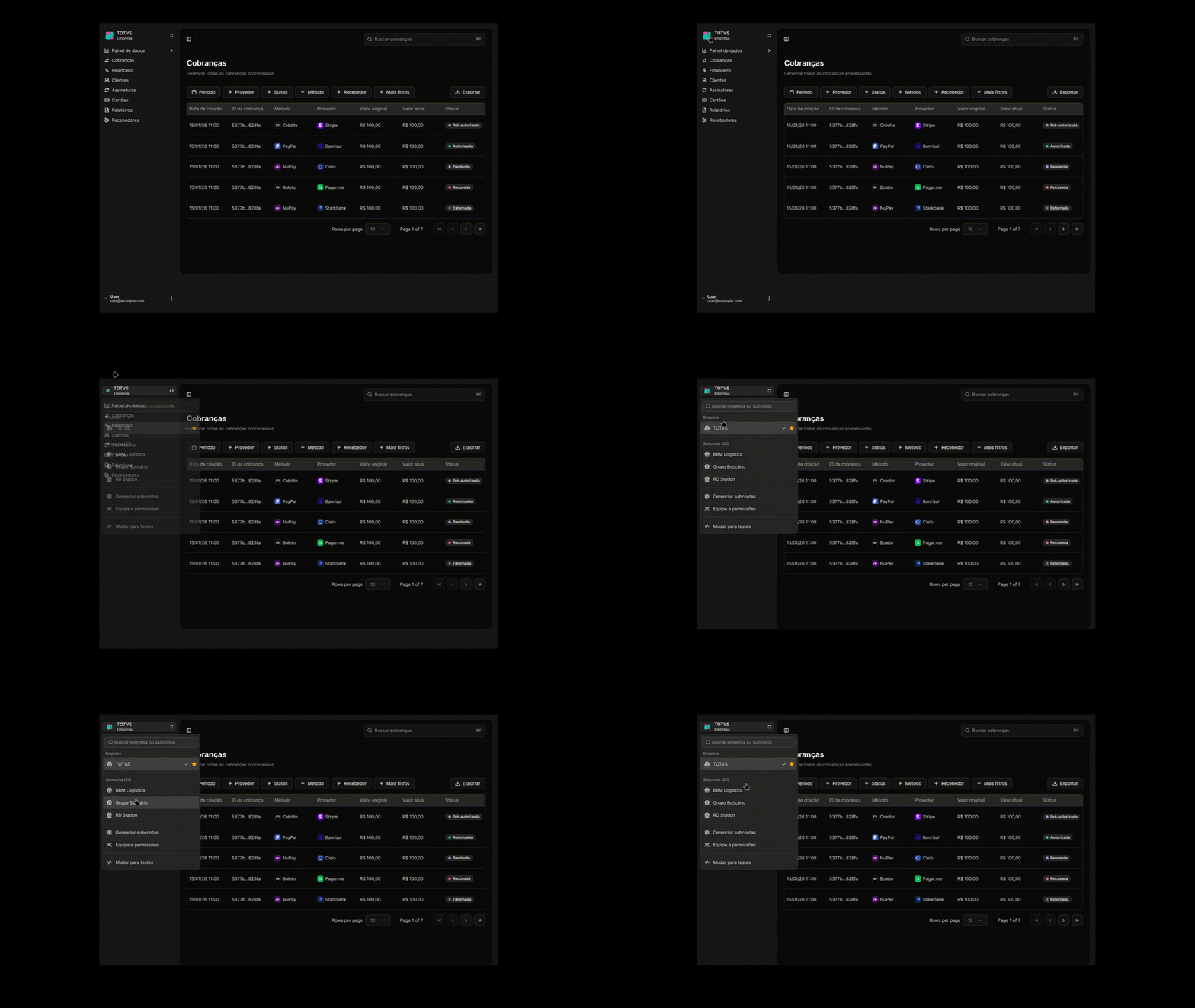
Visão Empresa e visão Subconta
- Visão Empresa: dados consolidados de todas as subcontas. Nas páginas com filtros, você pode filtrar por subconta.
- Visão Subconta: somente os dados da subconta selecionada. O filtro de subconta não aparece, porque o contexto já está definido pelo seletor.
Como trocar de contexto
1
Abra o seletor
Clique no nome da empresa (ou da subconta ativa), no topo do menu lateral.
2
Escolha o contexto
Selecione Empresa para a visão consolidada, ou uma subconta na seção Subcontas. Use o campo Buscar empresa ou subconta para encontrar uma subconta pelo nome.
3
Pronto
Você continua na mesma página e apenas os dados mudam. Se a página não existir no novo contexto, você é levado para o Painel de dados.
Ao trocar de contexto, os filtros aplicados e a posição de rolagem da página são reiniciados.
O que aparece no seletor
- Empresa: a conta consolidada, com o favicon configurado em Settings (ou o ícone padrão da Malga).
- Subcontas (N): até 6 subcontas, ordenadas por volume de transações. As demais ficam no grupo Sem transações recentes, em ordem alfabética, acessível pela rolagem.
- O item ativo é indicado com um check.
- Gerenciar subcontas: abre a listagem de subcontas.
Conta principal
A conta principal é marcada com uma estrela preenchida e define o contexto padrão. Para alterar, passe o mouse sobre outra conta e clique na estrela vazia (Definir como conta principal).Menus disponíveis em cada visão
Filtros e formulários
- Em Painel de dados, Cobranças, Relatórios e Assinaturas, o filtro de subconta aparece apenas na visão Empresa.
- O filtro de recebedor está disponível nas duas visões.
- Os formulários de criar link de pagamento e criar fluxo inteligente usam a subconta ativa no seletor, sem campo de seleção de subconta.