> ## Documentation Index
> Fetch the complete documentation index at: https://docs.malga.io/llms.txt
> Use this file to discover all available pages before exploring further.
# Ativando sua conta
Nesta documentação, apresentamos **o que você precisa configurar para ativar a conta em produção na Malga e começar a processar pagamentos reais da sua loja.**
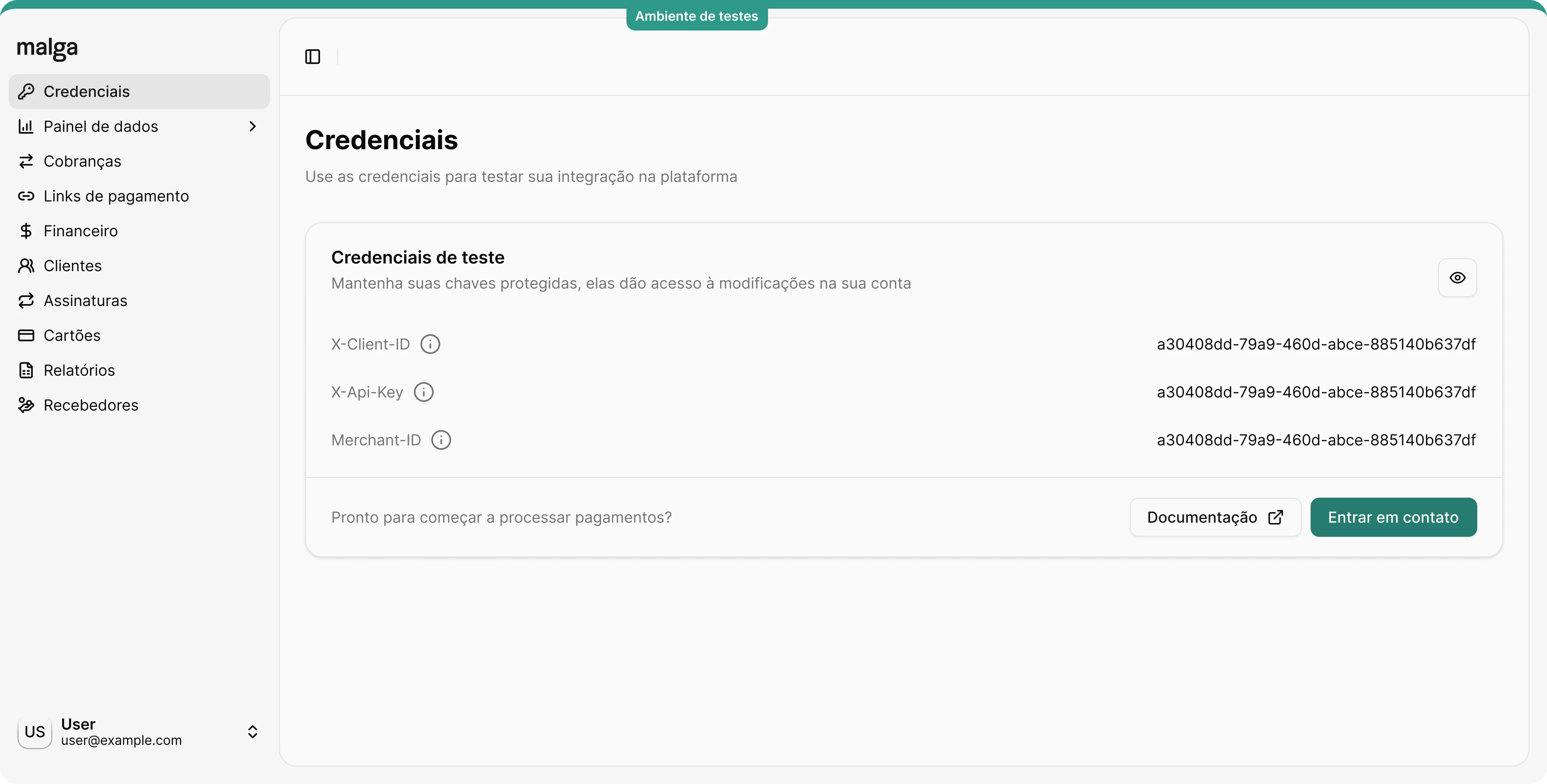
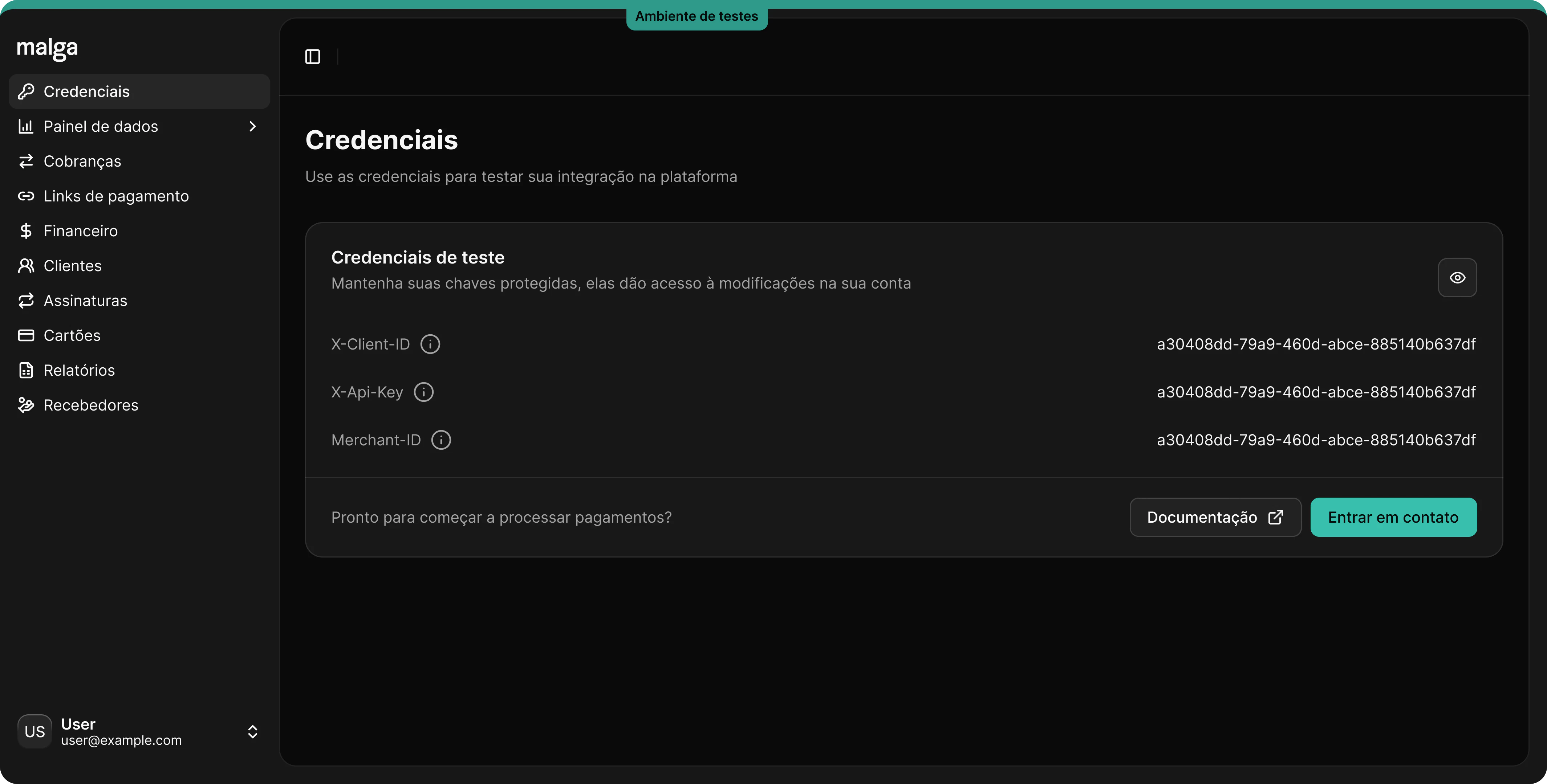
Através do cadastro no [Dashboard Malga](https://dashboard.malga.io/), é possível testar e integrar a solução da Malga utilizando as **credenciais de teste** disponíveis na entrada do ambiente: `client-id`, `api-key` e `merchant-ID`. Com elas, você pode simular a criação de uma cobrança e validar os cenários para a sua loja processar pagamentos com a Malga.
Antes de ativar sua conta em produção, é importante **testar sua integração.** Acesse a página de [Testes](/documentations/welcome/testing) e verifique as funcionalidades disponíveis para explorar diferentes cenários e garantir a cobertura completa.
Para realizar a **ativação da sua conta em produção** e processar transações reais, siga o passo a passo descrito a seguir:
### 1. **Acesse sua conta no Dashboard**
A conta criada no Dashboard possuirá papel de administrador e terá acesso às credenciais de teste da sua empresa, que estarão sempre disponíveis para validação dos serviços na sua integração;
 ### 2. **Obtenha as chaves de produção**
Com a sua conta criada no Dashboard e os testes finalizados, é hora de entrar em contato com a equipe da Malga para iniciar o processo de ativação da sua conta em produção:
* Envie um e-mail para [**suporte@malga.io**](mailto:suporte@malga.io) informando que já concluiu a etapa de testes e solicitando a geração das chaves necessárias para ativação da conta.
* Indique os **provedores e métodos de pagamento** que deseja utilizar na sua loja;
### 2. **Obtenha as chaves de produção**
Com a sua conta criada no Dashboard e os testes finalizados, é hora de entrar em contato com a equipe da Malga para iniciar o processo de ativação da sua conta em produção:
* Envie um e-mail para [**suporte@malga.io**](mailto:suporte@malga.io) informando que já concluiu a etapa de testes e solicitando a geração das chaves necessárias para ativação da conta.
* Indique os **provedores e métodos de pagamento** que deseja utilizar na sua loja;
 **NEGOCIAÇÃO COM PROVEDORES**
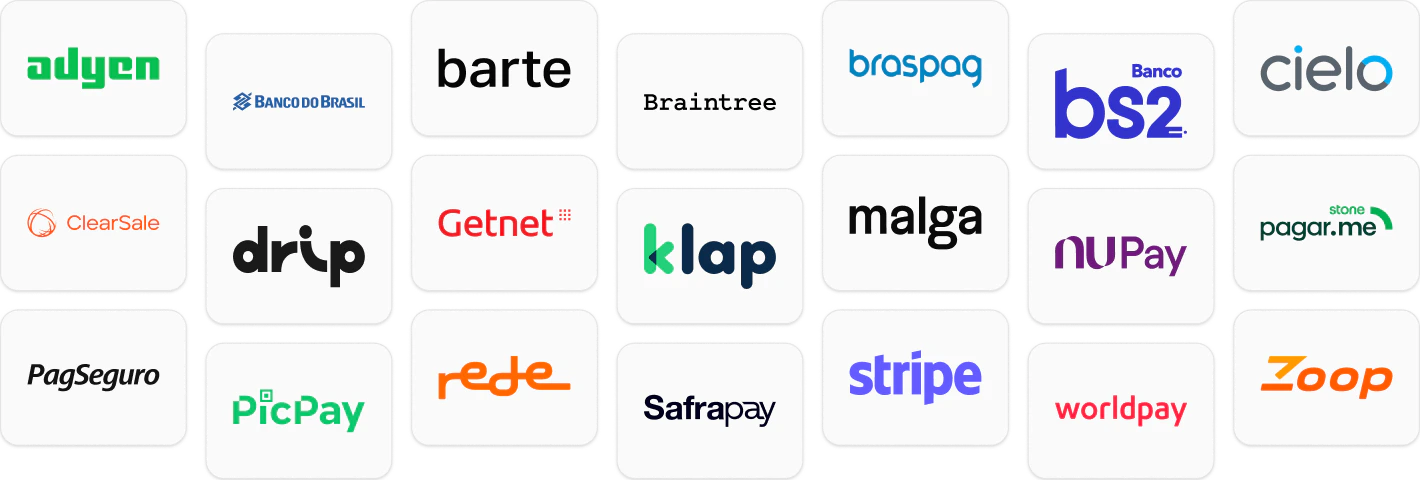
Caso necessite de **cotação de taxas de provedores ou abertura de novas contas**, nosso time de atendimento poderá realizar a negociação e intermediação de propostas para o seu negócio, através do nosso pacote de serviços. Confira os provedores disponíveis [aqui](/documentations/type-tables/payment-methods-by-providers);
### 3. **Criação da subconta para processar pagamentos (merchant)**
Nosso time de atendimento é responsável pela **criação da sua primeira subconta** e pelo envio das chaves de produção. Este processo pode ser realizado antes ou depois dos testes e do processo de integração;
* **Funcionamento do Merchant na Malga:** O **merchant (subconta)** na Malga é a entidade que representa sua loja ou negócio na plataforma. Ele é utilizado para processar cobranças e para separar operações, recebíveis e dados de cada loja ou cliente (para modelos de subadquirência);
* Cada merchant possui um `client-id` associado, que é usado para identificar e autenticar suas requisições na API da Malga;
* O merchant contém as informações de **provedores habilitados na conta, status (ativo/inativo) e código MCC (Merchant Category Code)**, que é um padrão global para classificar negócios de acordo com o tipo de atividades comerciais;
* O merchant pode ser configurado com **diferentes provedores de pagamento**, cada um com suas próprias credenciais e configurações específicas. Isso permite que você customize o processamento de pagamentos conforme as necessidades do seu negócio;
* A configuração dos provedores dentro do merchant permite definir a **prioridade** de cada um, o que pode influenciar a ordem de tentativa de processamento das transações;
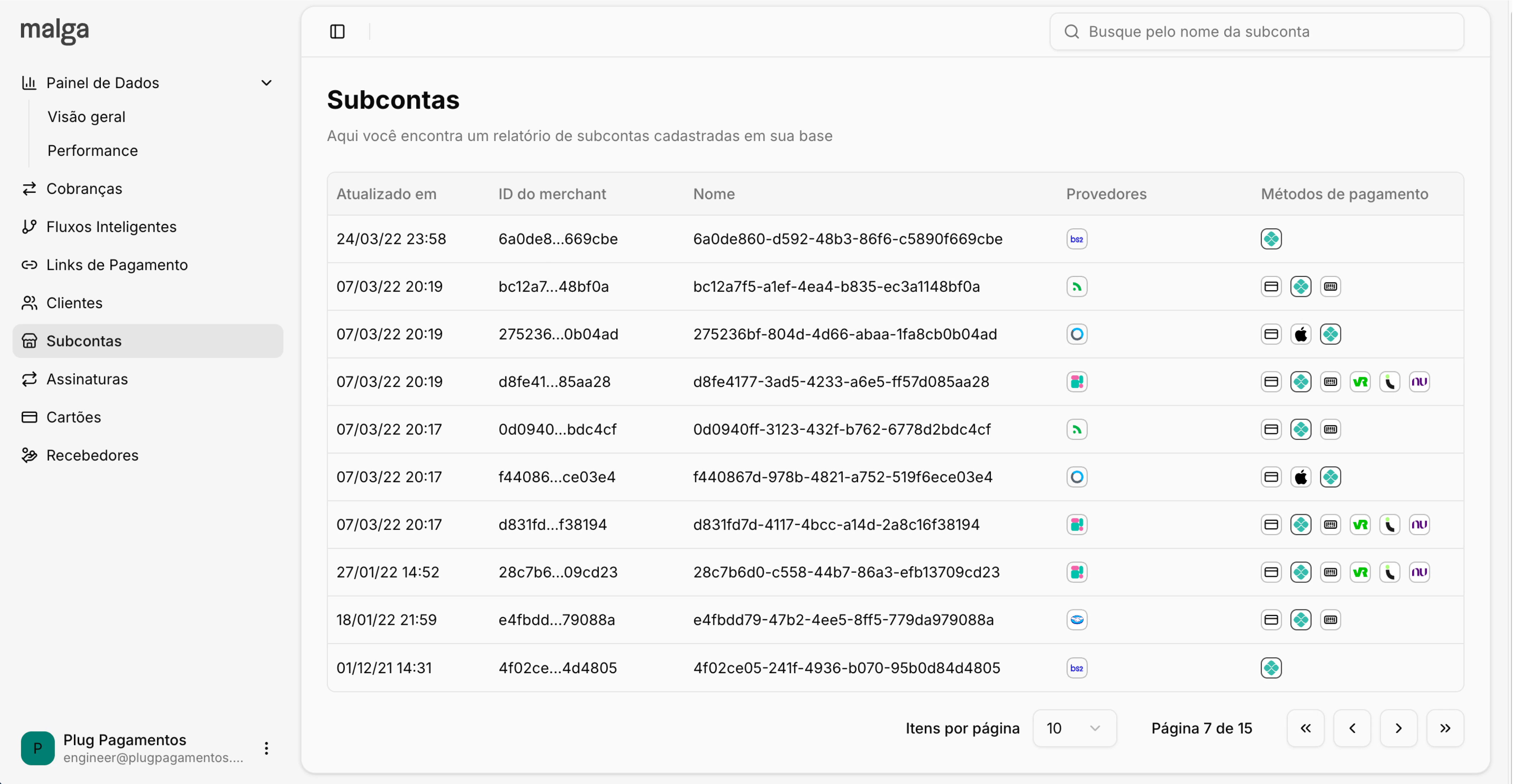
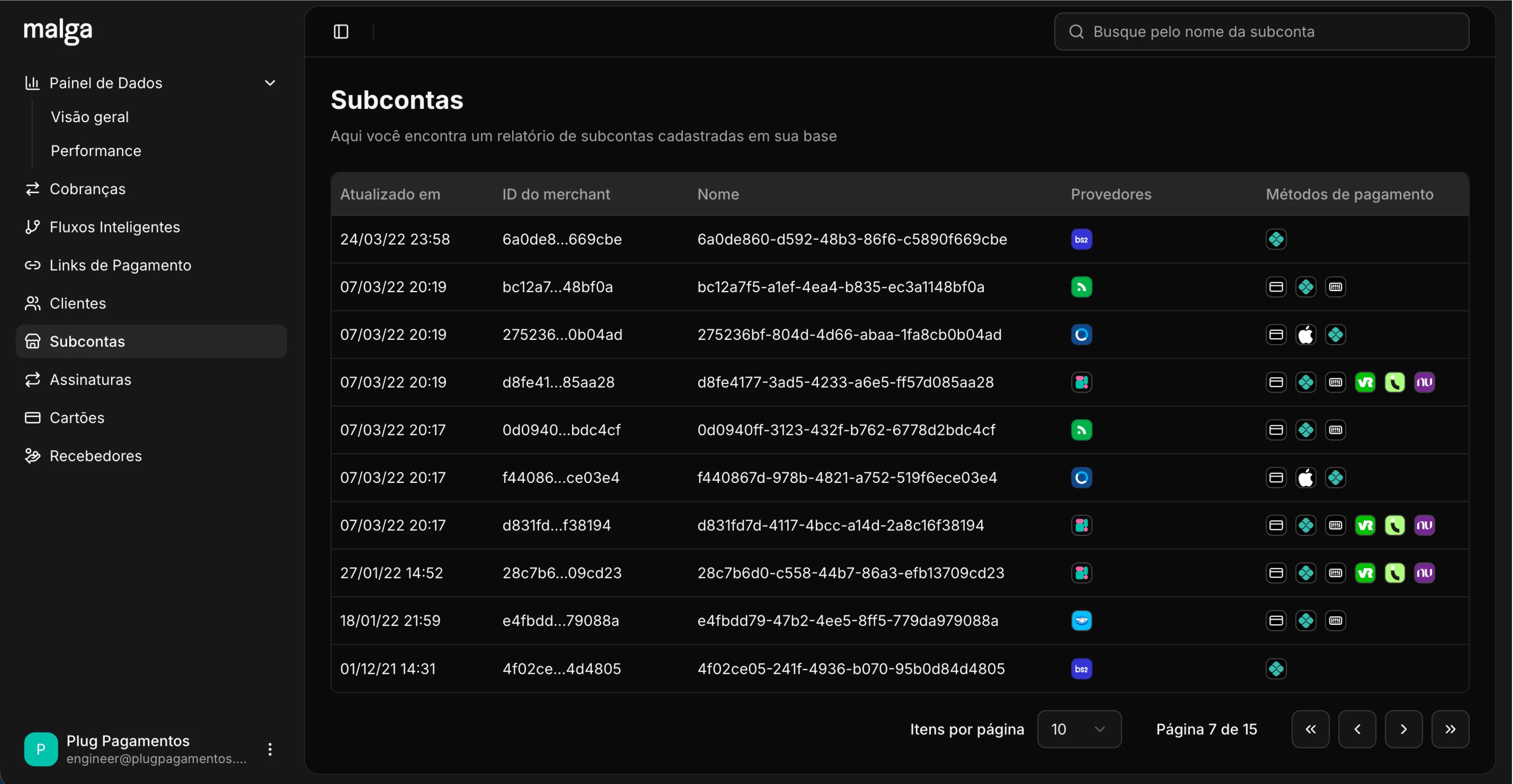
* Saiba mais sobre merchants [nesta documentação](/api-reference/merchants/criacao-de-novo-merchant-para-cobranca), e você pode conferir suas subcontas ativas através do Dashboard:
**NEGOCIAÇÃO COM PROVEDORES**
Caso necessite de **cotação de taxas de provedores ou abertura de novas contas**, nosso time de atendimento poderá realizar a negociação e intermediação de propostas para o seu negócio, através do nosso pacote de serviços. Confira os provedores disponíveis [aqui](/documentations/type-tables/payment-methods-by-providers);
### 3. **Criação da subconta para processar pagamentos (merchant)**
Nosso time de atendimento é responsável pela **criação da sua primeira subconta** e pelo envio das chaves de produção. Este processo pode ser realizado antes ou depois dos testes e do processo de integração;
* **Funcionamento do Merchant na Malga:** O **merchant (subconta)** na Malga é a entidade que representa sua loja ou negócio na plataforma. Ele é utilizado para processar cobranças e para separar operações, recebíveis e dados de cada loja ou cliente (para modelos de subadquirência);
* Cada merchant possui um `client-id` associado, que é usado para identificar e autenticar suas requisições na API da Malga;
* O merchant contém as informações de **provedores habilitados na conta, status (ativo/inativo) e código MCC (Merchant Category Code)**, que é um padrão global para classificar negócios de acordo com o tipo de atividades comerciais;
* O merchant pode ser configurado com **diferentes provedores de pagamento**, cada um com suas próprias credenciais e configurações específicas. Isso permite que você customize o processamento de pagamentos conforme as necessidades do seu negócio;
* A configuração dos provedores dentro do merchant permite definir a **prioridade** de cada um, o que pode influenciar a ordem de tentativa de processamento das transações;
* Saiba mais sobre merchants [nesta documentação](/api-reference/merchants/criacao-de-novo-merchant-para-cobranca), e você pode conferir suas subcontas ativas através do Dashboard:
 ### 4. **Valide sua integração**
Certifique-se de que todos os testes foram concluídos com sucesso e que sua integração está funcionando corretamente em todos os cenários desejados. Como proceder:
* **Atualização das Credenciais na Integração:** Atualize sua integração com as novas credenciais de produção. Isso inclui substituir o `client-id` e a `api-key` de testes pelas credenciais de produção em todas as chamadas à API da Malga.
* **Teste Final com Credenciais de Produção** Realize um teste final utilizando as credenciais de produção para garantir que tudo está funcionando conforme esperado no ambiente de produção. Este passo é crucial para verificar se a mudança de credenciais ocorreu sem problemas.
* **Configuração de Webhooks** A Malga disponibiliza o serviço de webhooks para informar o seu sistema sobre eventos ocorridos em nossa plataforma. Por meio dos webhooks, você pode manter seu sistema atualizado sempre que um evento significativo ocorre, como a atualização do status de uma cobrança para confirmar ou cancelar um pagamento específico.
* **Início das Operações em Produção** Com a integração testada e as credenciais de produção configuradas, você está pronto para iniciar as operações em produção. Isso significa que sua loja agora está preparada para processar pagamentos reais através da Malga.
### 5. **Configuração do fluxo inteligente de pagamentos da sua loja**
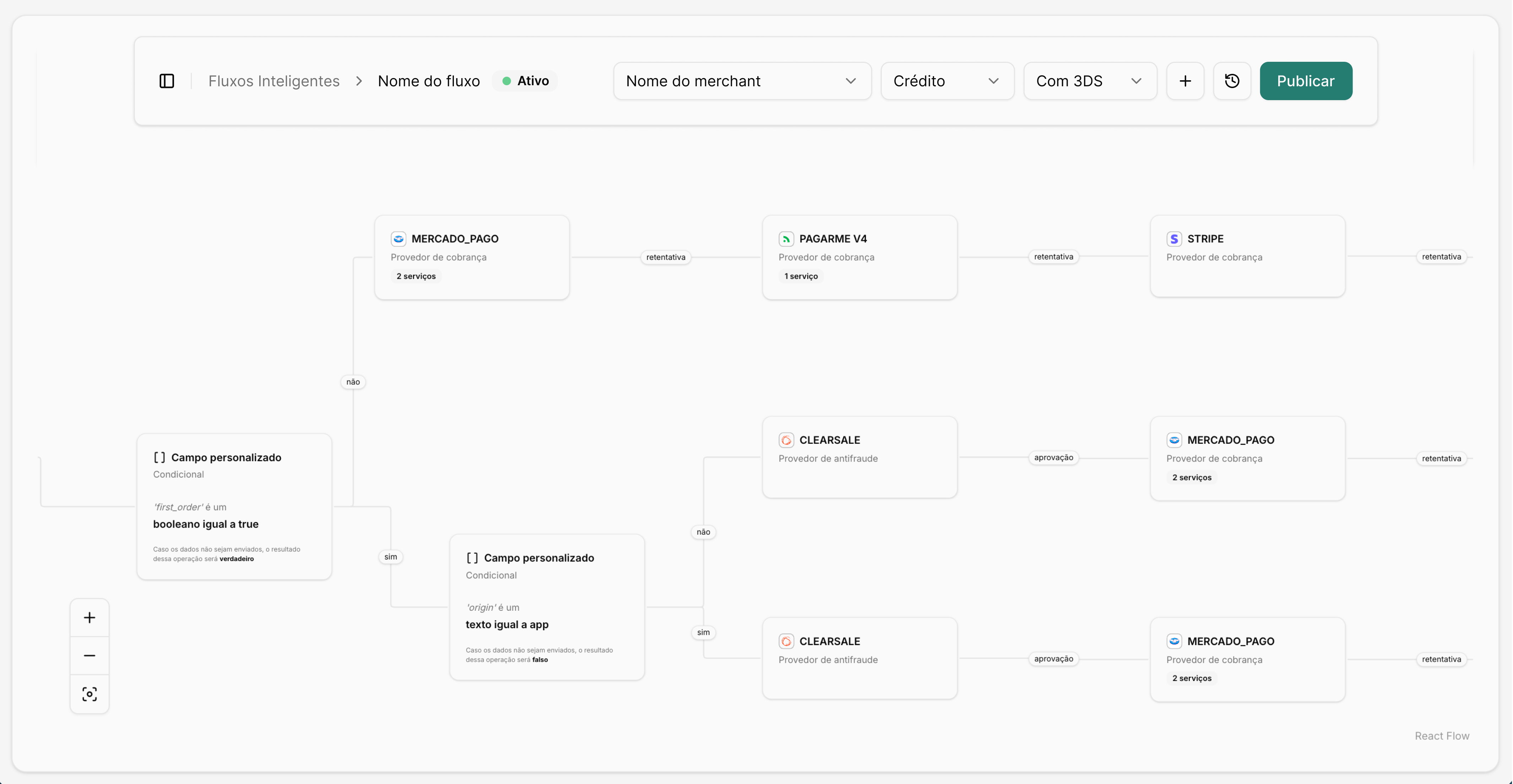
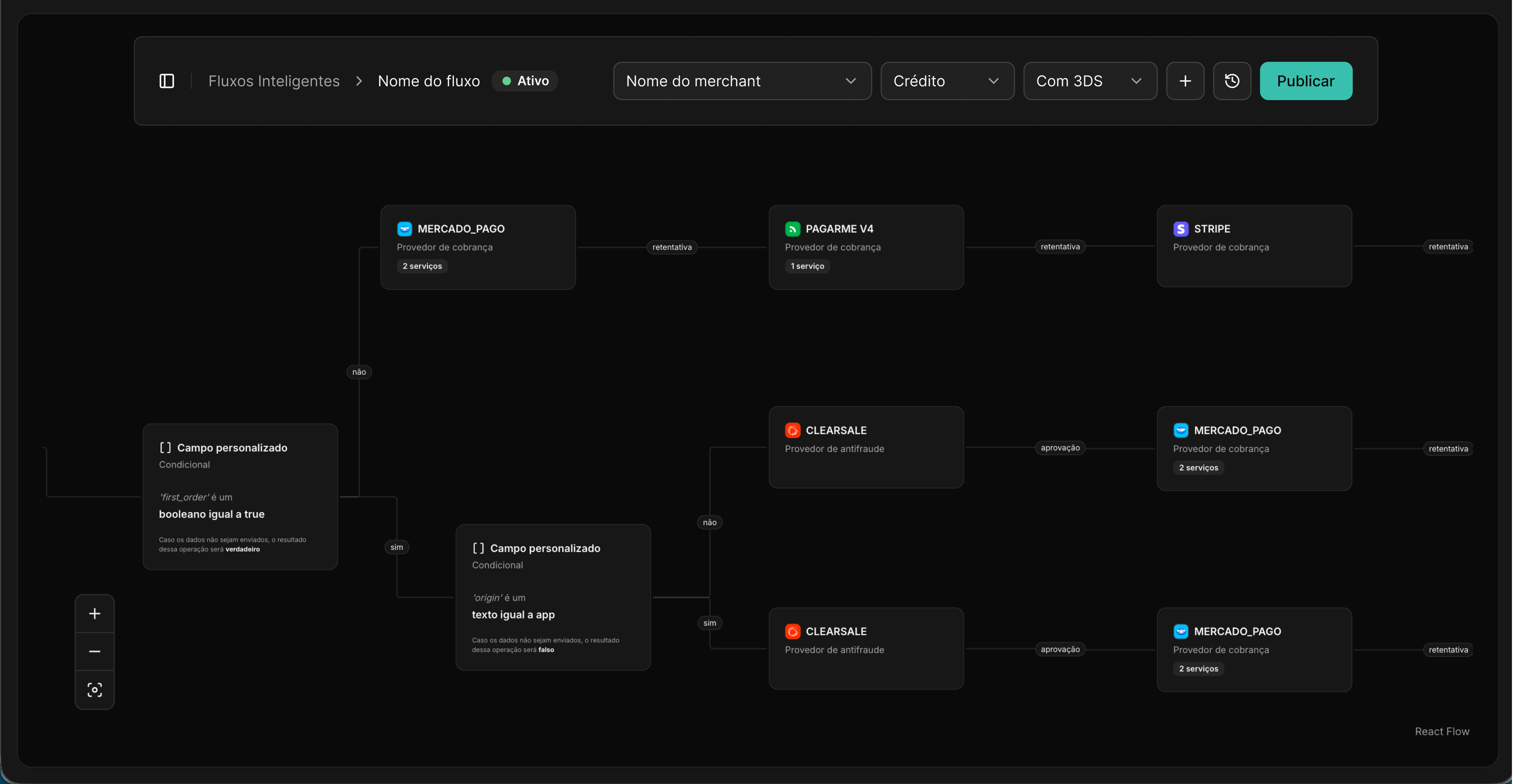
Após a **ativação da sua conta em produção**, você poderá realizar a configuração do fluxo inteligente de pagamentos no Dashboard, com a inserção de condicionais e regras flexíveis para garantir a máxima aprovação e otimização de custos para a sua loja.
Você poderá fazer alterações a qualquer momento e publicar ajustes nos provedores e regras diretamente pelo Dashboard. [Saiba mais aqui.](/documentations/flow-guide/flow-dash)
### 4. **Valide sua integração**
Certifique-se de que todos os testes foram concluídos com sucesso e que sua integração está funcionando corretamente em todos os cenários desejados. Como proceder:
* **Atualização das Credenciais na Integração:** Atualize sua integração com as novas credenciais de produção. Isso inclui substituir o `client-id` e a `api-key` de testes pelas credenciais de produção em todas as chamadas à API da Malga.
* **Teste Final com Credenciais de Produção** Realize um teste final utilizando as credenciais de produção para garantir que tudo está funcionando conforme esperado no ambiente de produção. Este passo é crucial para verificar se a mudança de credenciais ocorreu sem problemas.
* **Configuração de Webhooks** A Malga disponibiliza o serviço de webhooks para informar o seu sistema sobre eventos ocorridos em nossa plataforma. Por meio dos webhooks, você pode manter seu sistema atualizado sempre que um evento significativo ocorre, como a atualização do status de uma cobrança para confirmar ou cancelar um pagamento específico.
* **Início das Operações em Produção** Com a integração testada e as credenciais de produção configuradas, você está pronto para iniciar as operações em produção. Isso significa que sua loja agora está preparada para processar pagamentos reais através da Malga.
### 5. **Configuração do fluxo inteligente de pagamentos da sua loja**
Após a **ativação da sua conta em produção**, você poderá realizar a configuração do fluxo inteligente de pagamentos no Dashboard, com a inserção de condicionais e regras flexíveis para garantir a máxima aprovação e otimização de custos para a sua loja.
Você poderá fazer alterações a qualquer momento e publicar ajustes nos provedores e regras diretamente pelo Dashboard. [Saiba mais aqui.](/documentations/flow-guide/flow-dash)
 ### 6. **Conte com o nosso time de Suporte e Monitoramento**
Após a ativação, continue monitorando as transações e o desempenho da integração. A equipe da Malga está disponível para oferecer suporte e assistência caso você encontre qualquer dificuldade ou tenha dúvidas durante a operação em produção.
Faça a integração via back-end direto com a nossa [API](/api-reference) ou use algum dos nossos [SDKs](/sdks).
Use nosso plugin [VTEX](/sdks/plugins/vtex-connector)
Utilize um [Link de Pagamento](/documentations/payment-link/intro) para receber pagamentos sem a necessidade de um site ou plataforma.
**Seguindo estes passos, sua loja estará pronta para processar pagamentos em produção com a Malga, oferecendo aos seus clientes uma experiência de pagamento segura e eficiente.**
Você pode acionar o nosso time a qualquer momento pelo email [**suporte@malga.io**](mailto:suporte@malga.io) ou clicando no botão **Falar com o Time** disponível no *banner das chaves no ambiente de testes do Dashboard*;
### 6. **Conte com o nosso time de Suporte e Monitoramento**
Após a ativação, continue monitorando as transações e o desempenho da integração. A equipe da Malga está disponível para oferecer suporte e assistência caso você encontre qualquer dificuldade ou tenha dúvidas durante a operação em produção.
Faça a integração via back-end direto com a nossa [API](/api-reference) ou use algum dos nossos [SDKs](/sdks).
Use nosso plugin [VTEX](/sdks/plugins/vtex-connector)
Utilize um [Link de Pagamento](/documentations/payment-link/intro) para receber pagamentos sem a necessidade de um site ou plataforma.
**Seguindo estes passos, sua loja estará pronta para processar pagamentos em produção com a Malga, oferecendo aos seus clientes uma experiência de pagamento segura e eficiente.**
Você pode acionar o nosso time a qualquer momento pelo email [**suporte@malga.io**](mailto:suporte@malga.io) ou clicando no botão **Falar com o Time** disponível no *banner das chaves no ambiente de testes do Dashboard*;