> ## Documentation Index
> Fetch the complete documentation index at: https://docs.malga.io/llms.txt
> Use this file to discover all available pages before exploring further.
# Validação e publicação
> Saiba como publicar um Fluxo de Pagamentos no Dashboard da Malga, validando e ativando suas configurações para otimizar o processamento de transações.
## Publicando o fluxo de pagamentos
Após a edição, é necessário realizar a **publicação do fluxo** para torná-lo ativo e iniciar o processamento das transações através dele.
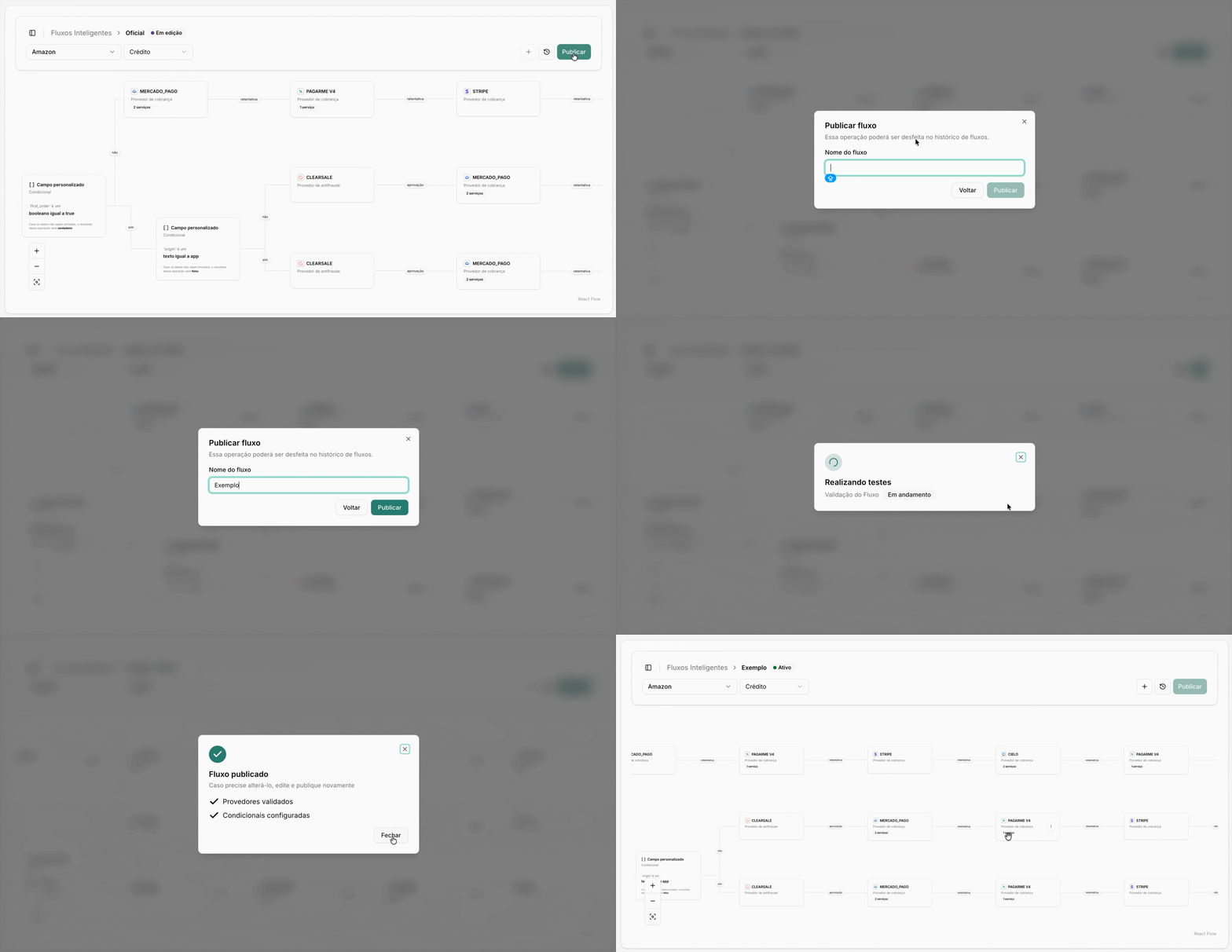
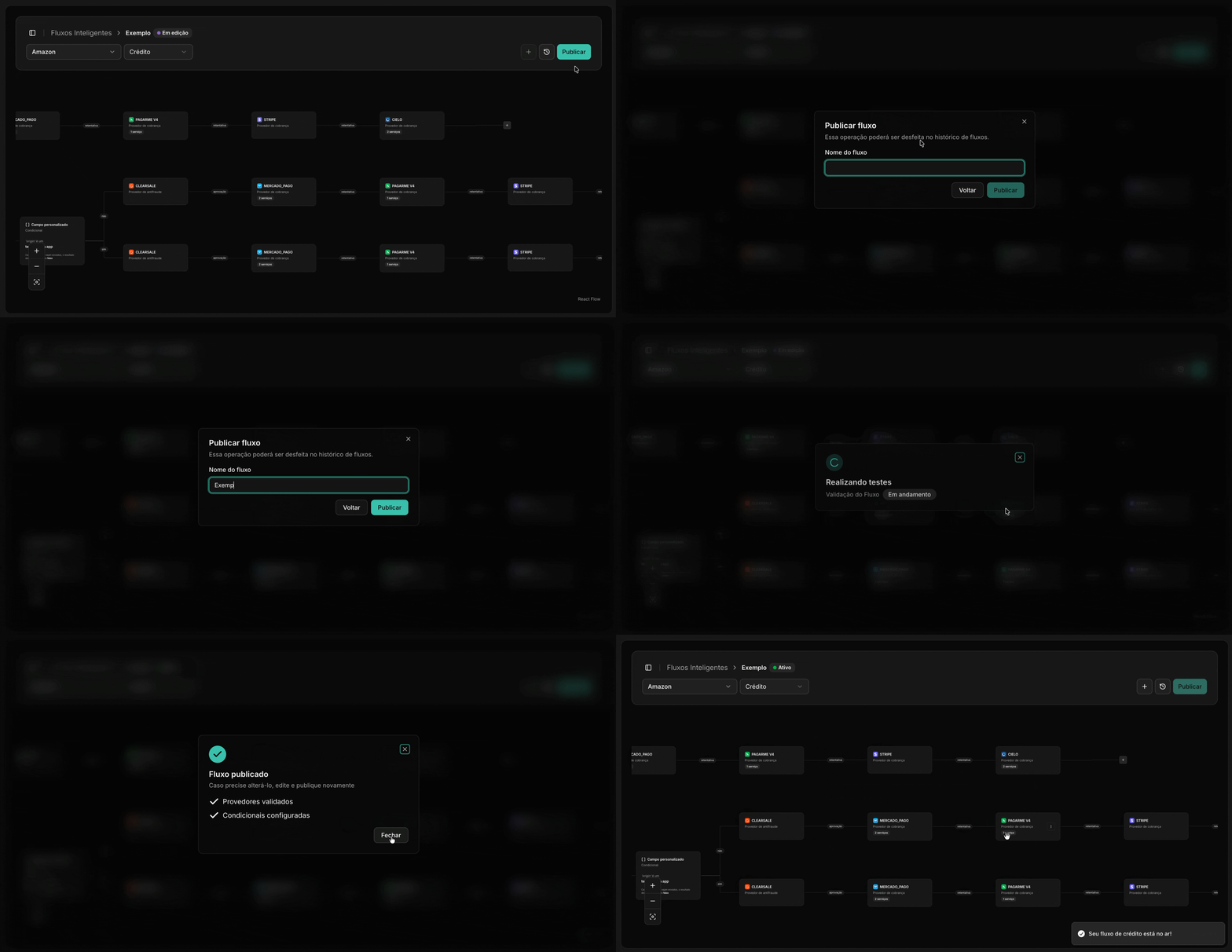
Esta ação acontece através do botão **Publicar**, localizado no canto superior direito da tela.
Durante o processamento da publicação, as seguintes ações acontecem:
1. **Nomear fluxo**: É possível atribuir um nome personalizado ao fluxo;
2. **Validação do fluxo**: são validadas as configurações realizadas pelo usuário, recebendo a mensagem de sucesso ou feedback do que precisa ser ajustado para aprovação do fluxo;
3. **Publicação do fluxo**: caso o fluxo seja aprovado na validação, ele é automaticamente publicado e passa a ser o fluxo ativo para o processamento das transações;
A **publicação de um novo fluxo** em produção não impacta as transações em andamento pois acontece após a atualização do fluxo anterior ativo. Se houver uma transação em andamento no momento da requisição de mudança, ela será concluída, e a seguinte será processada pelo novo fluxo publicado.
 **O que é validado para publicação do fluxo de pagamentos?**
* Se toda ramificação possui pelo menos um provedor de cobrança;
* Se a ramificação com antifraude possui pelo menos um provedor de cobrança depois do antifraude;
* Se nenhuma ramificação não contém dois ou mais cards de antifraude;
* Se todos os provedores inseridos no fluxo estão ativos naquele merchant no momento da publicação.
## Descartando alterações realizadas
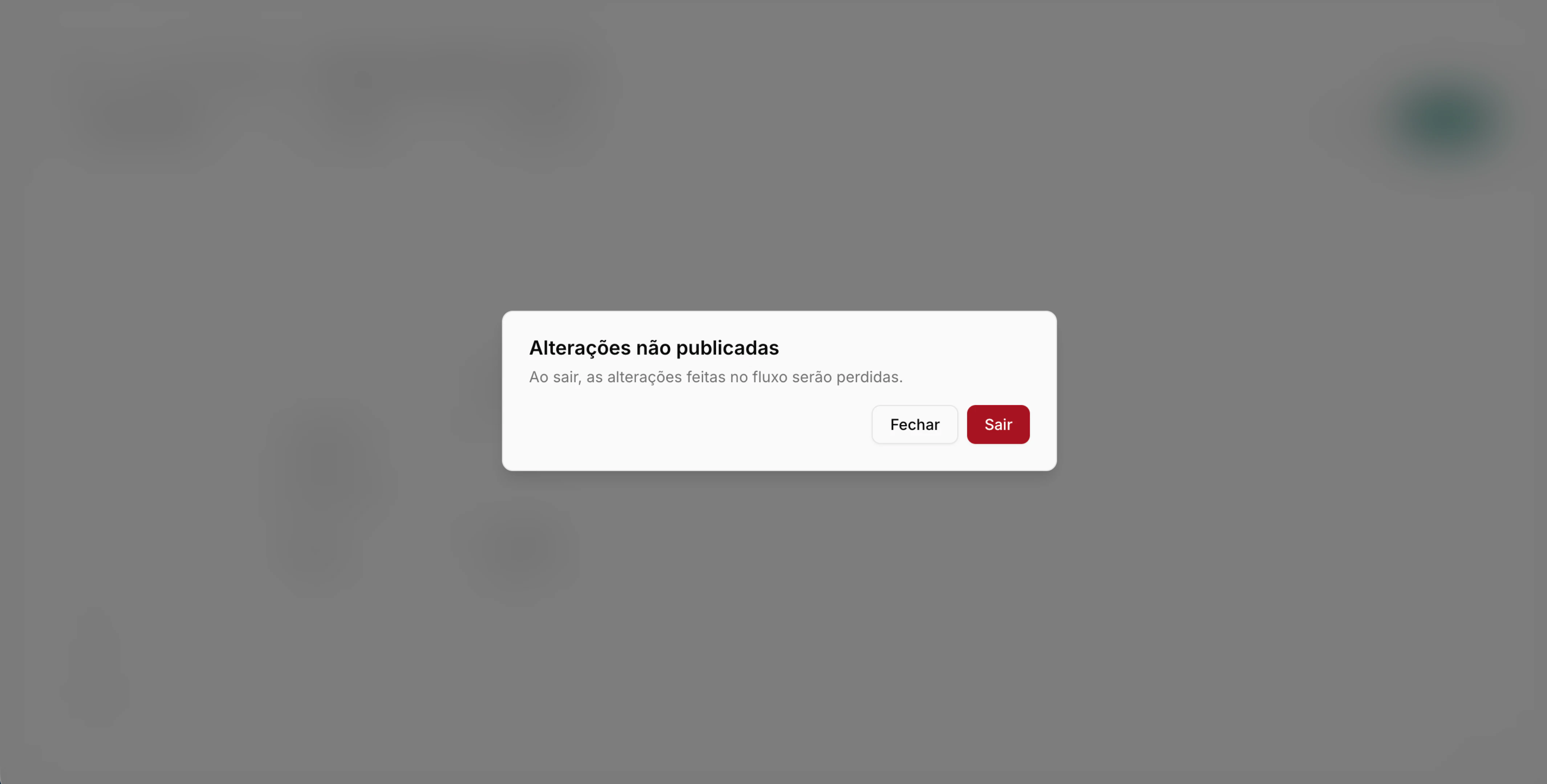
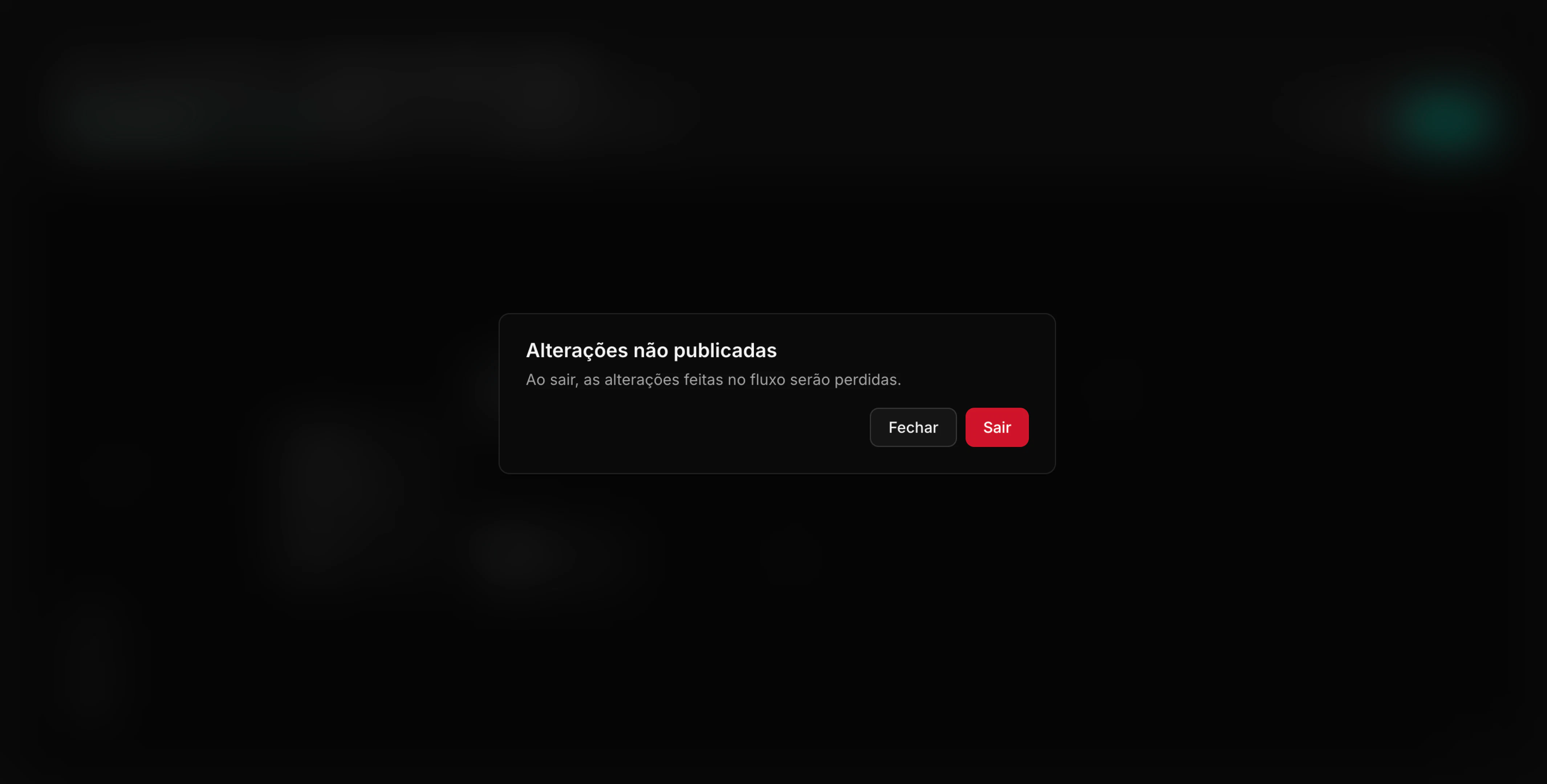
Ao fazer alterações no fluxo, você deve publicá-lo para que as novas regras passem a processar transações. Caso queira sair durante a edição de um fluxo que ainda não está publicado, será exibida uma mensagem **confirmando o descarte das alterações realizadas**. Caso confirme, as alterações realizadas são perdidas e o fluxo ativo permanece inalterado.
**O que é validado para publicação do fluxo de pagamentos?**
* Se toda ramificação possui pelo menos um provedor de cobrança;
* Se a ramificação com antifraude possui pelo menos um provedor de cobrança depois do antifraude;
* Se nenhuma ramificação não contém dois ou mais cards de antifraude;
* Se todos os provedores inseridos no fluxo estão ativos naquele merchant no momento da publicação.
## Descartando alterações realizadas
Ao fazer alterações no fluxo, você deve publicá-lo para que as novas regras passem a processar transações. Caso queira sair durante a edição de um fluxo que ainda não está publicado, será exibida uma mensagem **confirmando o descarte das alterações realizadas**. Caso confirme, as alterações realizadas são perdidas e o fluxo ativo permanece inalterado.