> ## Documentation Index
> Fetch the complete documentation index at: https://docs.malga.io/llms.txt
> Use this file to discover all available pages before exploring further.
# Exportando dados através do Dashboard
Através da **Exportação de Cobranças** no [Dashboard Malga](https://dashboard.malga.io/), é possível extrair o arquivo em formato .csv com os detalhes das transações e pagamentos da loja.
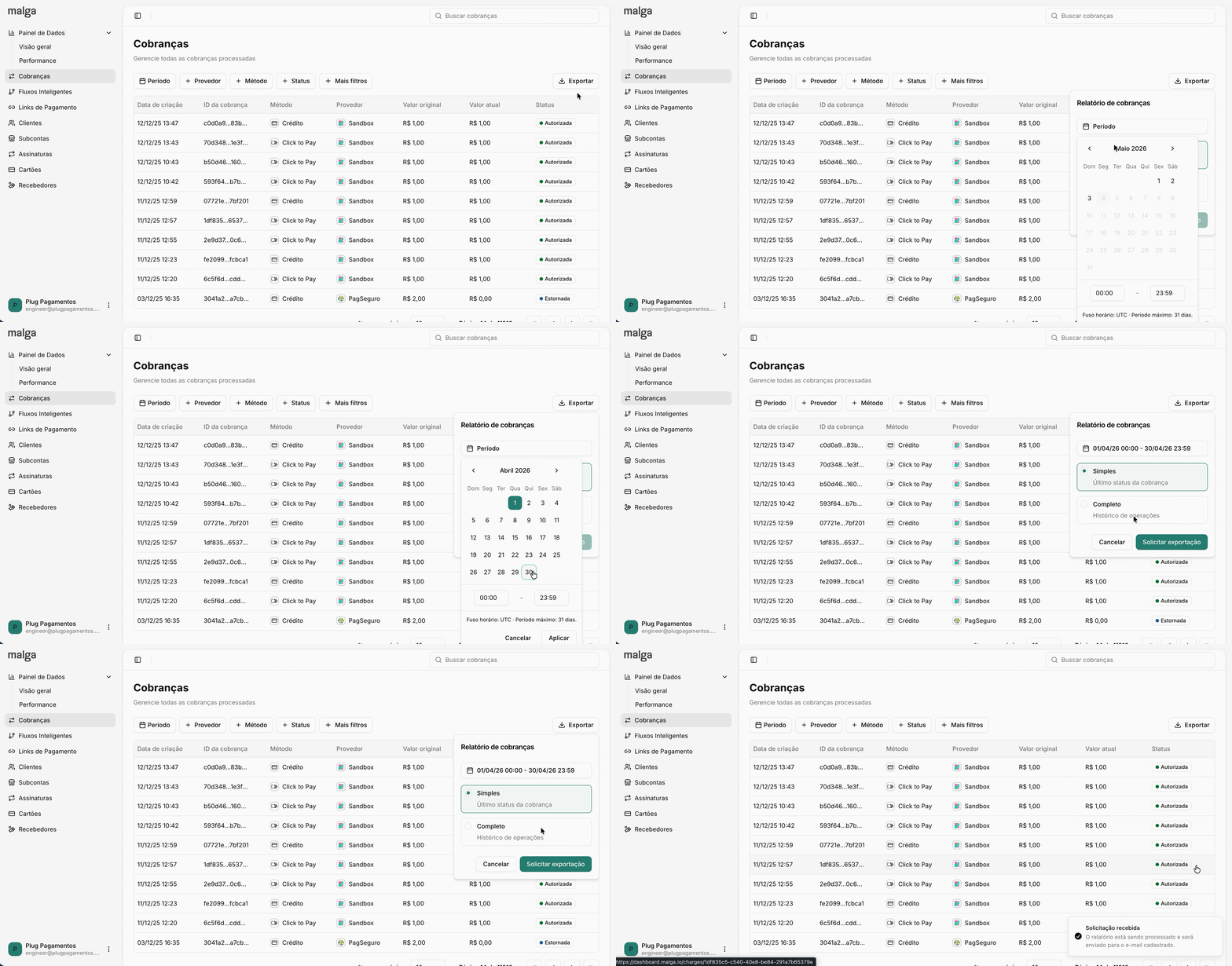
Acessando o **menu de Cobranças**, através do ícone de exportação na lateral direita da tela, é possível configurar o relatório a ser exportado selecionando:
* **Período de criação da cobrança**, equivalente à venda na loja, inserindo a data inicial e final (obrigatório);
* **Tipo de relatório**, entre as opções de **relatório** [**simples**](/documentations/dashboard/simple-report) ou [**completo**](/documentations/dashboard/full-report); 🔗(obrigatório);
* **Filtros de status da cobrança, método de pagamento e subconta (opcionais);**
Após as configurações e a solicitação de exportação, o pedido é recebido pela Malga e, após o processamento, o arquivo é enviado para o e-mail cadastrado no Dashboard, garantindo a segurança das informações.
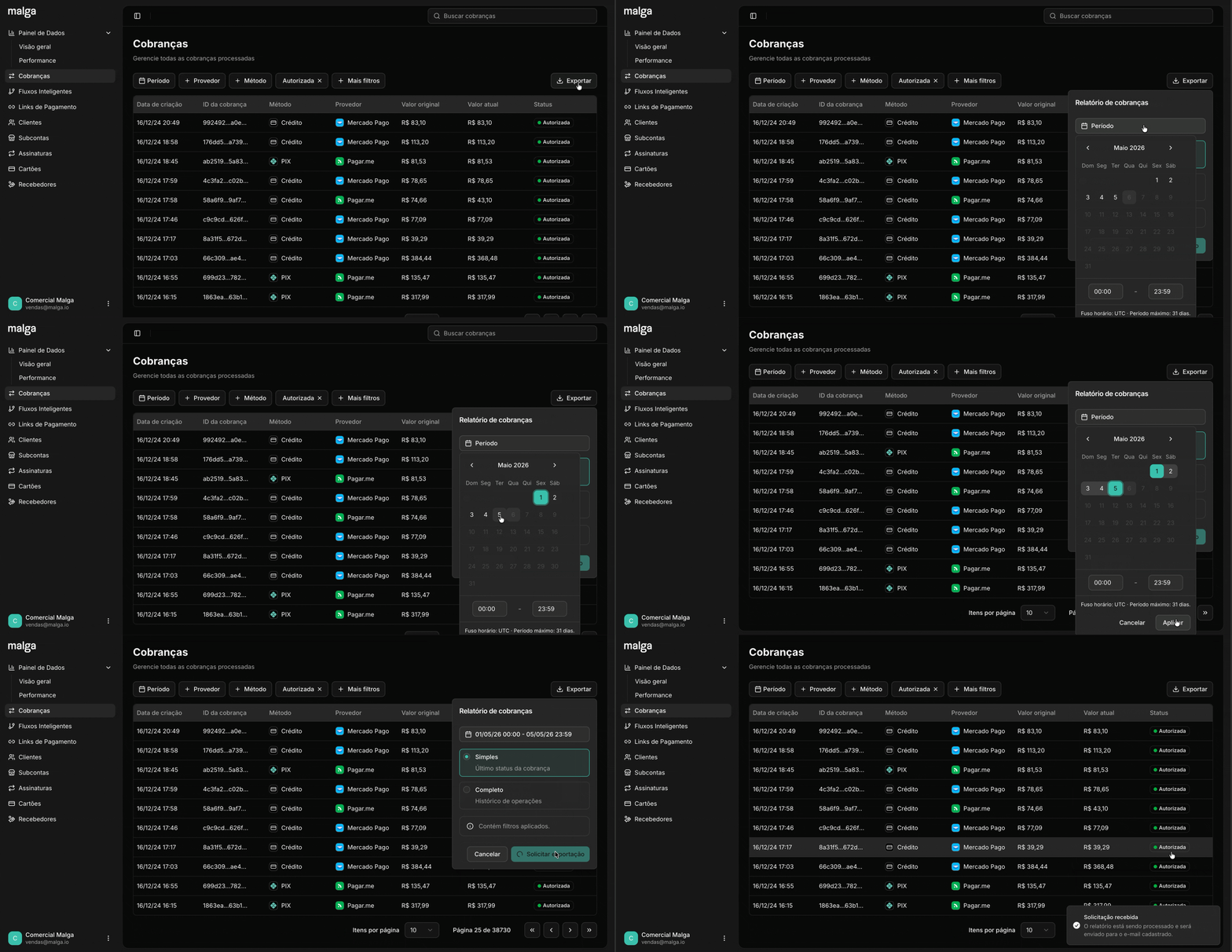 Além da filtragem em Exportar Cobranças, também é possível realizar a exportação do relatório .csv com os **filtros aplicados através da listagem de Cobranças** (por método, status e subconta) ou removê-los na configuração da exportação, refletindo as transações selecionadas;
#### Observações
* Extrair cobranças de todo o período em que o cliente processou pagamentos na Malga, em range máximo de 6 meses na seleção do filtro de período
* Exportação no ambiente de testes do Dashboard, através do menu de Cobranças em sandbox
* O arquivo exportado fica disponível por 30 dias em nosso servidor, tendo seu acesso expirado após esse período
FILTRO DE PERÍODO DE COBRANÇAS A exportação de cobranças permite a geração de relatórios do tipo simples e completo com o **range máximo de período de até 31 dias** de cobranças realizadas. Cada arquivo .csv gerado possui até 40 mil linhas, com o envio dos links para download no e-mail, visando facilitar a análise gerencial das informações;
| Relatório | Dados Principais | API Reports | Característica |
| --------- | ------------------------------------------------------------------------ | ----------------------------------- | ------------------------------------------------------------------------------------------------------------------------------------- |
| Simples | Cobrança, pagamento, recusa, cliente | report type \[transactions] | Contempla dados para análise do último status da cobrança e podem ser consultados [aqui](/documentations/dashboard/simple-report) |
| Completo | Cobrança, pagamento, recusa, cliente e histórico completo das transações | report type \[transaction\_history] | Contempla todos os dados para análise do histórico de operações e podem ser consultados [aqui](/documentations/dashboard/full-report) |
EXEMPLOS DE RELATÓRIO
Através dos links abaixo, é possível baixar exemplos dos relatórios e conferir o formato e dados disponíveis em cada tipo:
**Relatório simples** - [link para download](https://drive.google.com/file/d/1czu4KxR39EXlon2WCd4oRXQWg_m3I5T_/view?usp=drive_link) 🔗
**Relatório completo** - [link para download](https://drive.google.com/file/d/1iwImKmM3cUmnc_DvaawUOdtDJT9domMo/view?usp=drive_link) 🔗
### Passo a passo para exportar dados pelo Dashboard
Faça login no [Dashboard Malga](https://dashboard.malga.io) e acesse a área de [Cobranças](https://dashboard.malga.io/app/charges);
Clicando no botão de **Exportar cobranças**, na lateral direita da listagem, é aberto o menu para configuração do relatório com o **filtro de período** e a seleção do **tipo de relatório**;
**Selecione o período pela data de criação da cobrança e o tipo de relatório** que deseja exportar, entre o relatório simples (confira os dados deste relatório [aqui](/documentations/dashboard/simple-report) 🔗) e o **relatório completo** (confira os dados disponíveis [aqui](/documentations/dashboard/full-report) 🔗);
Caso necessário, utilize os **filtros adicionais opcionais** de status da cobrança, método de pagamento e subconta, para configuração do arquivo;
Clique em **Solicitar exportação** para confirmar o seu pedido de relatório na Malga;
Após o processamento, os arquivos serão **enviados para o e-mail** cadastrado no Dashboard;
Acesse sua caixa de e-mail e realize o **download dos arquivos .csv através dos links contidos no e-mail da Malga, com o título** \[Cobranças - período das cobranças exportadas | Malga];
Faça o **download dos arquivos e abra na ferramenta** utilizada para análise e edição da planilha .csv;
Caso você realize a exportação com filtros que não retornem cobranças no período indicado (arquivo vazio), enviaremos um e-mail com a orientação para realizar uma nova exportação;
Além da filtragem em Exportar Cobranças, também é possível realizar a exportação do relatório .csv com os **filtros aplicados através da listagem de Cobranças** (por método, status e subconta) ou removê-los na configuração da exportação, refletindo as transações selecionadas;
#### Observações
* Extrair cobranças de todo o período em que o cliente processou pagamentos na Malga, em range máximo de 6 meses na seleção do filtro de período
* Exportação no ambiente de testes do Dashboard, através do menu de Cobranças em sandbox
* O arquivo exportado fica disponível por 30 dias em nosso servidor, tendo seu acesso expirado após esse período
FILTRO DE PERÍODO DE COBRANÇAS A exportação de cobranças permite a geração de relatórios do tipo simples e completo com o **range máximo de período de até 31 dias** de cobranças realizadas. Cada arquivo .csv gerado possui até 40 mil linhas, com o envio dos links para download no e-mail, visando facilitar a análise gerencial das informações;
| Relatório | Dados Principais | API Reports | Característica |
| --------- | ------------------------------------------------------------------------ | ----------------------------------- | ------------------------------------------------------------------------------------------------------------------------------------- |
| Simples | Cobrança, pagamento, recusa, cliente | report type \[transactions] | Contempla dados para análise do último status da cobrança e podem ser consultados [aqui](/documentations/dashboard/simple-report) |
| Completo | Cobrança, pagamento, recusa, cliente e histórico completo das transações | report type \[transaction\_history] | Contempla todos os dados para análise do histórico de operações e podem ser consultados [aqui](/documentations/dashboard/full-report) |
EXEMPLOS DE RELATÓRIO
Através dos links abaixo, é possível baixar exemplos dos relatórios e conferir o formato e dados disponíveis em cada tipo:
**Relatório simples** - [link para download](https://drive.google.com/file/d/1czu4KxR39EXlon2WCd4oRXQWg_m3I5T_/view?usp=drive_link) 🔗
**Relatório completo** - [link para download](https://drive.google.com/file/d/1iwImKmM3cUmnc_DvaawUOdtDJT9domMo/view?usp=drive_link) 🔗
### Passo a passo para exportar dados pelo Dashboard
Faça login no [Dashboard Malga](https://dashboard.malga.io) e acesse a área de [Cobranças](https://dashboard.malga.io/app/charges);
Clicando no botão de **Exportar cobranças**, na lateral direita da listagem, é aberto o menu para configuração do relatório com o **filtro de período** e a seleção do **tipo de relatório**;
**Selecione o período pela data de criação da cobrança e o tipo de relatório** que deseja exportar, entre o relatório simples (confira os dados deste relatório [aqui](/documentations/dashboard/simple-report) 🔗) e o **relatório completo** (confira os dados disponíveis [aqui](/documentations/dashboard/full-report) 🔗);
Caso necessário, utilize os **filtros adicionais opcionais** de status da cobrança, método de pagamento e subconta, para configuração do arquivo;
Clique em **Solicitar exportação** para confirmar o seu pedido de relatório na Malga;
Após o processamento, os arquivos serão **enviados para o e-mail** cadastrado no Dashboard;
Acesse sua caixa de e-mail e realize o **download dos arquivos .csv através dos links contidos no e-mail da Malga, com o título** \[Cobranças - período das cobranças exportadas | Malga];
Faça o **download dos arquivos e abra na ferramenta** utilizada para análise e edição da planilha .csv;
Caso você realize a exportação com filtros que não retornem cobranças no período indicado (arquivo vazio), enviaremos um e-mail com a orientação para realizar uma nova exportação;
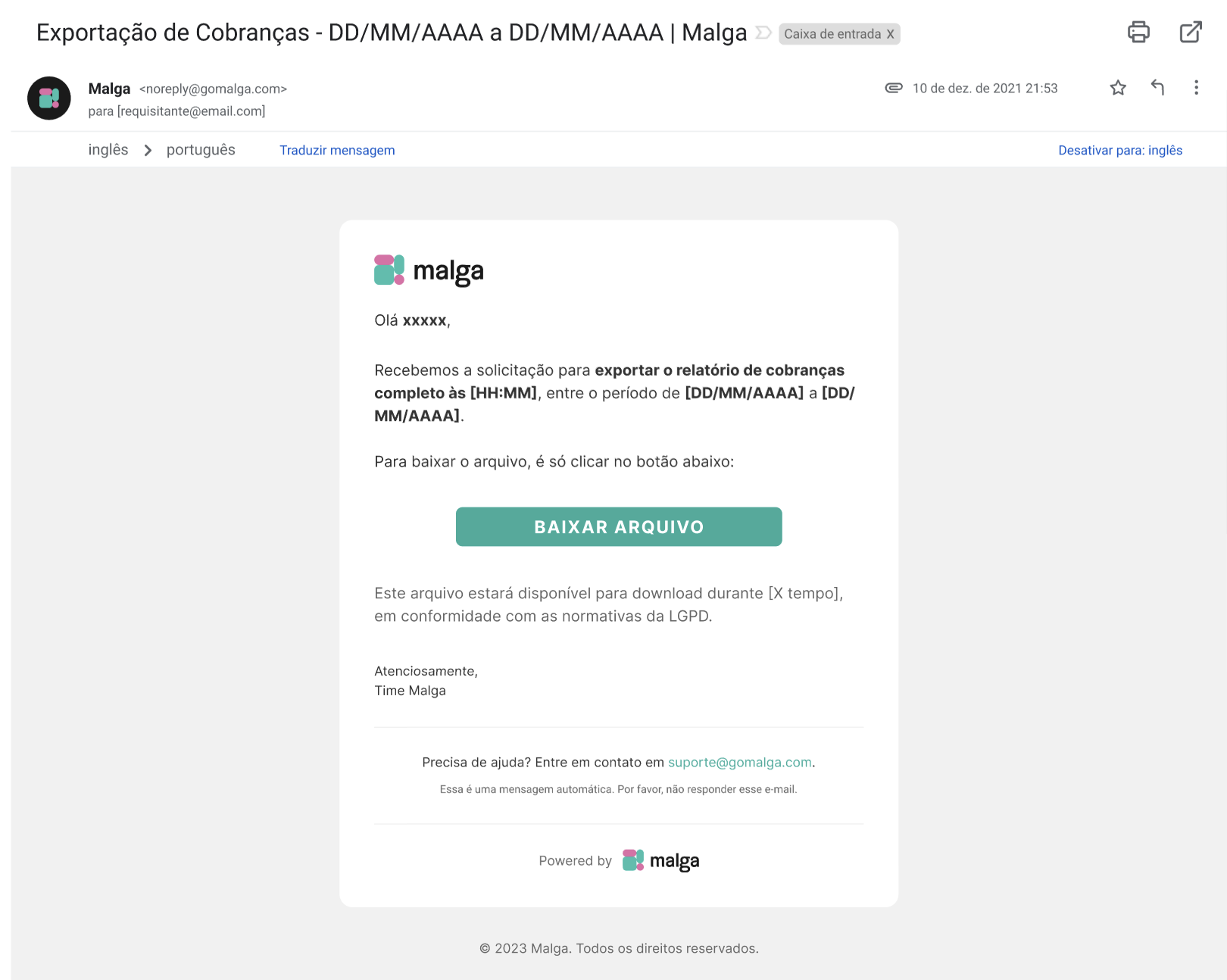 ENVIO DOS ARQUIVOS POR E-MAIL
O **tempo de espera para recebimento dos arquivos no seu e-mail** pode variar, conforme o período selecionado para exportação das cobranças e o tipo de relatório. Informaremos pelo e-mail sobre o processamento da sua solicitação;
Caso ainda não possua **acesso ao Dashboard**, realize o [cadastro através link](https://dashboard.malga.io/sign-up), e se precisar de ajuda na configuração da sua conta, acione o nosso time através do [suporte@malga.io](mailto:suporte@malga.io).
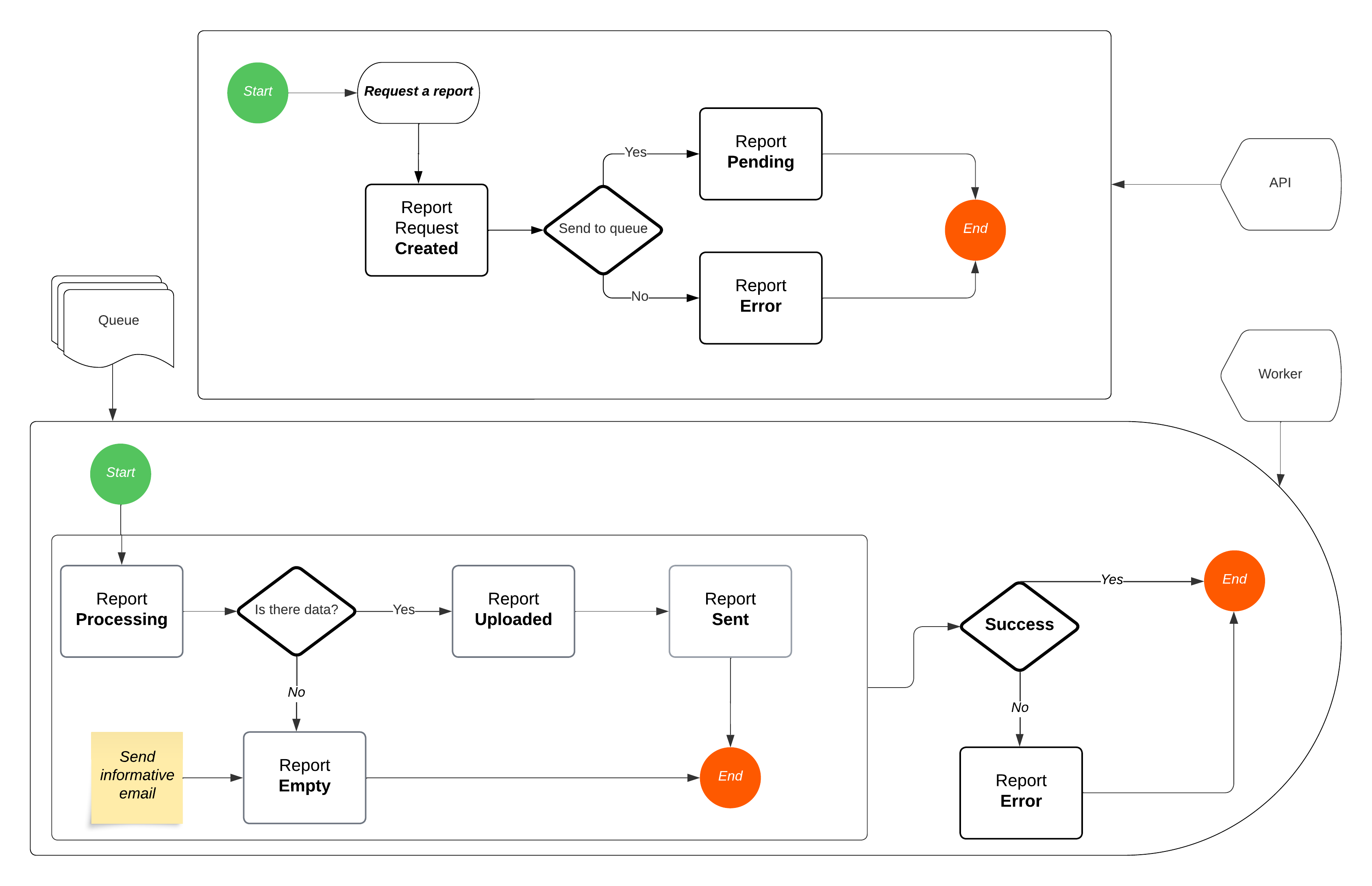
**Ciclo de vida de uma exportação da API Reports:**
ENVIO DOS ARQUIVOS POR E-MAIL
O **tempo de espera para recebimento dos arquivos no seu e-mail** pode variar, conforme o período selecionado para exportação das cobranças e o tipo de relatório. Informaremos pelo e-mail sobre o processamento da sua solicitação;
Caso ainda não possua **acesso ao Dashboard**, realize o [cadastro através link](https://dashboard.malga.io/sign-up), e se precisar de ajuda na configuração da sua conta, acione o nosso time através do [suporte@malga.io](mailto:suporte@malga.io).
**Ciclo de vida de uma exportação da API Reports:**